Если у вас мышь Marathon не работает, скорее всего вы столкнулись с одной из следующих проблем: сбой подключения, конфликт драйверов, проблема с батарейкой или системный глюк ОС.
В большинстве случаев это не поломка железа, а ошибка конфигурации, помехи сигнала или устаревшее ПО.
В этом гайде вы пройдёте точную диагностику, чтобы определить корень проблемы и быстро её устранить — без бессмысленных догадок и случайных действий.

Избавьтесь от лагов и низкого FPS с LagoFast!
- ✅ Меньше пинга и вылетов.
- ✅ Больше FPS и лучше работа ПК.
- ✅ Поддержк 3000+ игр.
- ✅ Стабильный коннект и смена региона
бесплатная загрузка
Part 1: Что такое мышь Marathon?
Под мышью Marathon обычно подразумевается серия Logitech Marathon, чаще всего модель Logitech M705 Marathon Mouse.
Эта мышь известна:
- Долгим сроком службы батареи
- Беспроводным подключением через USB-приёмник
- Совместимостью с Windows и macOS
Поскольку устройство работает через беспроводную передачу сигнала и драйверы, основные причины сбоев обычно попадают в четыре технические категории:
- Проблемы питания
- Ошибки определения USB-приёмника
- Конфликты драйверов или прошивки
- Ошибки разрешений или обновлений операционной системы
Разберём каждую из них по порядку.
Part 2: Начните с очевидного — питание и батарейка
Хотя мышь Marathon рекламируется как устройство с многолетним сроком работы от батареи, деградация батареек всё равно происходит.
Что нужно сделать
- Достаньте батарейку и вставьте её обратно, плотно зафиксировав.
- Поставьте новую AA-батарейку, а не ту, что лежала в ящике несколько месяцев.
- Проверьте отсек на наличие коррозии или окисления контактов.
- Убедитесь, что переключатель питания снизу мыши включён.
Если индикатор не загорается и не мигает при включении — скорее всего проблема в питании или полностью разряженной батарейке.
Если индикатор горит, но курсор не двигается — переходите к следующему разделу.
Part 3: USB-приёмник не определяется системой
Мышь Marathon подключается через небольшой USB-приёмник (Logitech Unifying Receiver). Если компьютер его не распознаёт, мышь работать не будет.
Быстрая диагностика
- Подключите приёмник в другой USB-порт.
- Не используйте USB-хабы — вставляйте напрямую в порт на материнской плате.
- Проверьте приёмник на другом компьютере.
- Перезагрузите систему, оставив приёмник подключённым.
Если мышь работает на другом ПК — проблема в вашей операционной системе, а не в самой мыши.
Если она не работает нигде — скорее всего неисправен сам приёмник.
Part 4: Конфликт драйверов или программного обеспечения
Повреждённые драйверы — частая причина, почему мышь Marathon перестаёт работать после обновлений системы.
На Windows
- Откройте Диспетчер устройств.
- Разверните раздел «Мыши и иные указывающие устройства».
- Кликните правой кнопкой по устройству и выберите «Удалить».
- Перезагрузите ПК — система автоматически переустановит драйвер.
Также рекомендуется установить или обновить программу Logitech Options с официального сайта, чтобы обеспечить корректную совместимость.
На macOS
- Перейдите в «Системные настройки» → «Конфиденциальность и безопасность».
- Проверьте разрешения в разделе «Мониторинг ввода».
- Отключите и снова подключите USB-приёмник.
- Перезагрузите Mac.
После крупных обновлений macOS разрешения драйверов иногда сбрасываются, из-за чего ввод с мыши блокируется системой.
Part 5: Проблемы с беспроводными помехами
Беспроводные мыши работают на частоте 2.4 ГГц — она пересекается с Wi-Fi-роутерами, Bluetooth-устройствами и другой электроникой.
Если ваша мышь Marathon:
- Лагает
- Дёргается
- Случайно отключается
С высокой вероятностью дело в помехах сигнала.
Решения
- Переместите приёмник ближе к мыши.
- Держите его подальше от Wi-Fi-роутеров.
- Избегайте металлических поверхностей.
- Используйте USB-удлинитель, чтобы вынести приёмник в более удобное место.
В среде с большим количеством беспроводных устройств — например, в офисе или на игровом сетапе — стабильность сигнала может значительно ухудшаться.
Part 6: Мышь работает, но курсор двигается неправильно
Если клики срабатывают, но движение курсора неточное или «плывёт», проверьте:
- Оптический сенсор снизу — нет ли пыли/грязи.
- Поверхность, на которой вы используете мышь (на стекле трекинг часто ломается).
- Попробуйте коврик для мыши.
Оптическое позиционирование зависит от текстуры поверхности: отражающие или прозрачные материалы сбивают обратную связь сенсора.
Part 7: Мышь Marathon перестала работать после обновления Windows
Это одна из самых частых жалоб. Крупные обновления Windows иногда:
- Заменяют драйверы на универсальные
- Отключают USB Root Hub
- Сбрасывают разрешения устройства
Процедура исправления
- Откройте Диспетчер устройств.
- Разверните Контроллеры универсальной последовательной шины (USB).
- Отключите режим энергосбережения для USB Root Hub.
- Переустановите драйверы мыши.
Если проблема остаётся, откат последнего обновления поможет подтвердить, что сбой вызван именно апдейтом.
Part 8: Если мышь физически повреждена
Если ничего из вышеописанного не помогло, возможны:
- Изношенные переключатели (кнопки)
- Повреждение внутренней платы (PCB)
- Сбой привязки мыши к приёмнику
- Попадание жидкости
В таком случае тест с другим совместимым приёмником Logitech может помочь понять, что именно вышло из строя — мышь или приёмник.
Part 9: Как переподключить или заново привязать мышь Marathon
Если привязка слетела:
- Скачайте Logitech Unifying Software.
- Запустите программу.
- Вставьте USB-приёмник.
- Следуйте инструкциям по привязке на экране.
Повторная привязка часто решает разрывы подключения, которые выглядят как поломка железа.
Когда стоит заменить мышь Marathon
Замените мышь, если:
- Она не работает на нескольких устройствах.
- Батарейка и приёмник точно исправны.
- У сенсора нет никакой световой активности.
- Видны физические повреждения.
С учётом надёжности серии Marathon большинство поломок чаще связано с софтом, а не с реальным выходом из строя.
Part 10: Как убрать лаги мыши и проблемы подключения с помощью LagoFast
Если ваша мышь Marathon ощущается «тормозной», дёргается в игре или случайно отключается во время онлайн-матча, причина может быть не в мыши, а в нестабильной сети. Высокая задержка, потеря пакетов и скачущая скорость могут создавать ощущение сломанного ввода, даже когда железо полностью исправно. Здесь помогает LagoFast: он оптимизирует маршрут подключения, чтобы система стабильнее обменивалась данными с игровыми серверами.
Как использовать LagoFast для повышения стабильности
1. Скачайте и установите LagoFast через опцию Free Trial.
бесплатнаЯ загрyзка
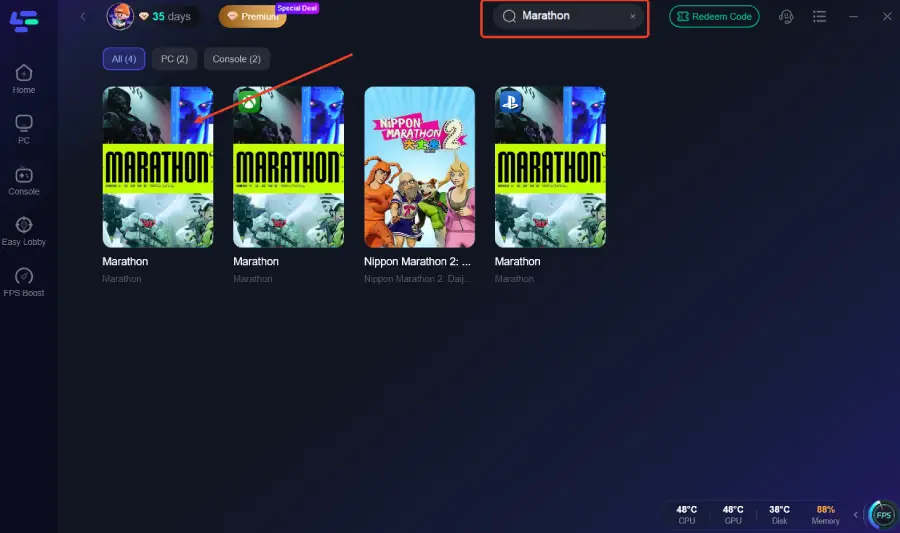
2. Откройте приложение и найдите игру, которую собираетесь запускать.
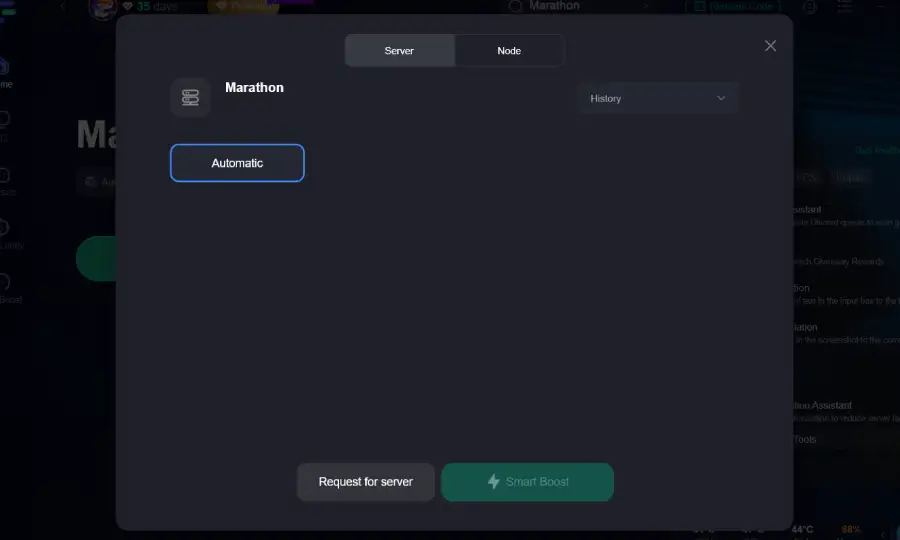
3. Выберите рекомендованный сервер, затем вручную выберите оптимальный узел с минимальной задержкой.
4. Включите Smart Boost и следите за показателями в реальном времени: пинг, потеря пакетов и тип сети.
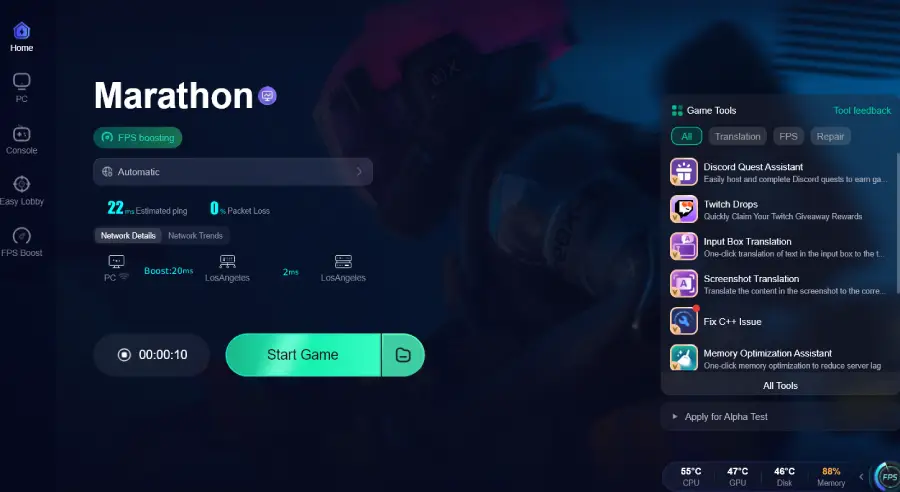
После включения LagoFast автоматически оптимизирует маршрутизацию, снижая спайки и нестабильность соединения, которые могут влиять на отзывчивость управления в игре.
Почему LagoFast помогает
- Снижает скачки пинга
- Минимизирует потерю пакетов
- Стабилизирует сетевой маршрут
- Показывает метрики производительности в реальном времени
- Даёт простую оптимизацию в один клик
Если проблемы с мышью появляются только в онлайн-играх, а на рабочем столе всё нормально, значит нестабильная сеть усиливает задержку ввода, а не «умирает» железо. LagoFast делает соединение ровнее — и это даёт более плавное управление, меньше срывов и заметно более отзывчивую игру.
Заключение
Когда мышь Marathon перестаёт работать, причина почти никогда не связана с критической поломкой железа. В большинстве случаев это проблема питания, приёмника, драйверов или беспроводных помех — и всё это решается последовательной диагностикой.
Если по порядку:
- Проверить батарейку
- Убедиться, что USB-приёмник определяется системой
- Переустановить драйверы
- Устранить возможные помехи
- Заново выполнить привязку устройства
— вы исключаете хаотичные догадки и значительно сокращаете время простоя.
Не стоит менять мышь преждевременно. Подойдите к проблеме как к техническому процессу устранения неполадок, а не как к случайному перебору вариантов — потому что системный подход всегда эффективнее паники.